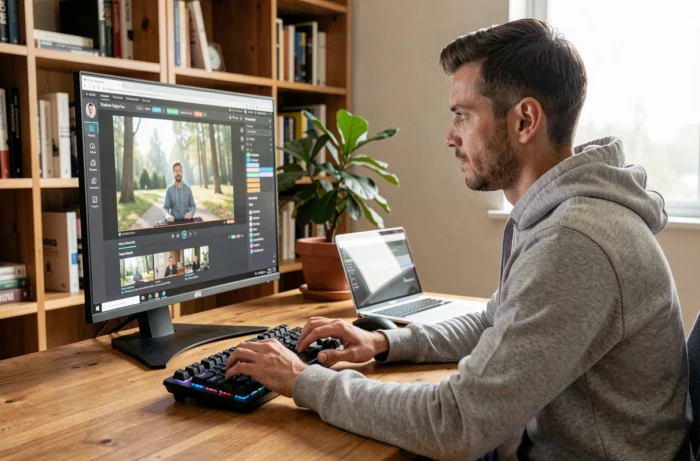
Capturar um fluxo de vídeo transmitido ao vivo ou sob demanda na web significa gravar o que aparece na tela, incluindo imagem e som, e depois armazenar o resultado em um arquivo local. A técnica depende de um software de captura de tela ou, em alguns casos, de uma função integrada ao sistema operacional. Antes de iniciar qualquer gravação, uma etapa frequentemente negligenciada merece toda a atenção: verificar o que a lei realmente permite.
Cópia privada e DRM: o que verificar antes de capturar um fluxo de vídeo
No Brasil, a exceção de cópia privada permite reproduzir uma obra para uso estritamente pessoal. No entanto, essa exceção pressupõe que a fonte do fluxo seja lícita. Gravar um vídeo transmitido em uma plataforma pirata não se enquadra nesse contexto, mesmo que a gravação permaneça em um disco rígido pessoal.
As plataformas de streaming pagas aplicam proteções digitais (DRM) em seus conteúdos. Concretamente, uma gravação pode produzir um vídeo completamente preto, enquanto o som, por sua vez, às vezes é mantido. Isso não é um bug do software de captura: é o comportamento esperado quando o navegador ou o sistema bloqueia a saída de vídeo protegida.
O resultado depende da combinação navegador, sistema operacional e plataforma. Uma mesma ferramenta de captura pode funcionar em um site de cursos online e falhar em um serviço de vídeo sob demanda protegido. Testar antes de iniciar uma gravação longa evita ficar com um arquivo inutilizável.
Para entender melhor as opções disponíveis e gravar ou capturar um vídeo em streaming em boas condições, é útil distinguir duas grandes famílias de ferramentas: os softwares de captura de tela e as extensões de navegador.
Captura de tela com um software dedicado: OBS Studio e as alternativas
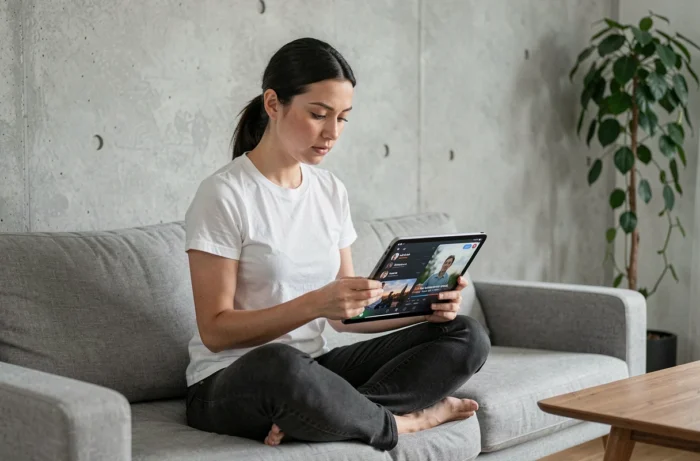
Um software de captura de tela grava tudo o que aparece em uma área definida da exibição. O arquivo produzido contém o vídeo e o áudio do sistema, o que é adequado para salvar um webinar, um curso online ou uma transmissão ao vivo não protegida por DRM.
OBS Studio: a escolha de referência gratuita
OBS Studio é um software livre, disponível para Windows, macOS e Linux. Ele permite configurar cenas (áreas de captura), escolher o codec de codificação e selecionar a fonte de áudio separadamente. A interface requer alguns minutos de adaptação, mas o procedimento básico permanece acessível:
- Criar uma cena e, em seguida, adicionar uma fonte do tipo “Captura de tela” ou “Captura de janela” para direcionar o navegador onde o fluxo de vídeo está sendo reproduzido.
- Nas configurações de áudio, ativar a captura do som do desktop (e não do microfone, a menos que haja uma necessidade específica) para recuperar a trilha sonora do fluxo.
- Escolher o formato de saída (MKV recomendado para evitar perda em caso de parada abrupta, convertível depois em MP4 a partir do OBS) e iniciar a gravação.
Um ponto de atenção diz respeito à compatibilidade entre OBS e o sistema operacional. As versões recentes do OBS podem não funcionar em versões antigas do macOS após uma atualização da biblioteca Qt utilizada pelo software. Verificar a página de download do projeto para identificar a versão adequada ao seu sistema evita falhas no lançamento.
Alternativas leves ao OBS
OBS é adequado para usuários que desejam controle. Para uma gravação pontual sem configuração, existem outras soluções. No Windows, a ferramenta integrada Xbox Game Bar (acessível através da combinação Win + G) captura a janela ativa com som. No macOS, a combinação Cmd + Shift + 5 abre um painel de captura de vídeo nativo.
Essas ferramentas integradas são suficientes para uma gravação rápida, mas oferecem poucas configurações sobre a resolução, o codec ou a gestão do áudio. Para um fluxo longo ou uma qualidade específica, um software dedicado continua sendo preferível.
Extensão de navegador ou download direto: duas abordagens distintas
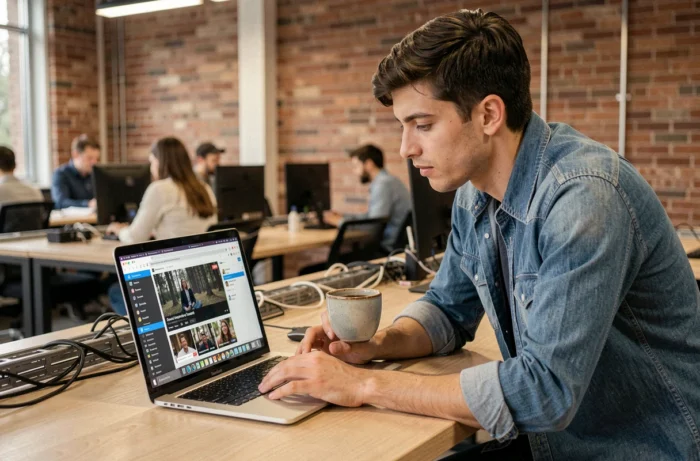
Algumas extensões de navegador oferecem a captura da aba ativa, incluindo vídeo e áudio. A vantagem: nenhuma instalação pesada, a captura é iniciada diretamente do navegador. A desvantagem: a qualidade depende da resolução da aba, e os DRM se aplicam da mesma forma que para um software de desktop.
O download direto é outra abordagem. Ferramentas online ou extensões tentam extrair o arquivo de vídeo fonte em vez de gravar a tela. Este método geralmente produz uma qualidade melhor (sem reencodificação), mas funciona apenas em fluxos não protegidos. Em plataformas que criptografam seus vídeos, o download direto falha ou recupera apenas um fragmento.
A escolha entre essas duas abordagens depende do tipo de conteúdo visado:
- Um curso online hospedado em um site universitário ou uma plataforma aberta frequentemente se presta ao download direto, pois o fluxo não é criptografado.
- Uma transmissão ao vivo em uma rede social é melhor capturada por gravação de tela, pois o fluxo é efêmero e raramente pode ser baixado.
- Um conteúdo protegido por DRM em uma plataforma paga resiste a ambos os métodos na maioria das configurações.
Ajustes de áudio e formato de saída: os erros frequentes
A gravação de vídeo frequentemente resulta em um arquivo mudo ou desincronizado. A causa mais comum: o software captura o som do microfone em vez do som do sistema. No OBS, a fonte “Áudio do desktop” (ou “Desktop Audio”) deve ser ativada. No Xbox Game Bar, a configuração está nas opções de captura, seção áudio.
O formato do arquivo também é importante. Uma gravação em MP4 interrompida abruptamente (fechamento do software, queda de energia) produz um arquivo corrompido e ilegível. Gravar primeiro em MKV e depois converter em MP4 protege contra esse risco, pois o contêiner MKV tolera interrupções.
A resolução de captura deve corresponder à do fluxo. Capturar um fluxo transmitido em 720p com uma área de captura em 1080p não produzirá uma imagem melhor, mas um arquivo mais pesado sem ganho de nitidez. Adaptar a área de captura ao tamanho real do vídeo reproduzido no navegador otimiza a relação qualidade/peso do arquivo.
Gravar um fluxo de vídeo em streaming continua sendo uma operação acessível com as ferramentas disponíveis gratuitamente em cada sistema operacional. A dificuldade reside menos na manipulação técnica do que na verificação prévia: fonte lícita, ausência de proteção DRM ativa e boa configuração de áudio. Um teste de alguns segundos antes de uma gravação longa permite identificar uma tela preta ou um som ausente e ajustar as configurações antes de perder tempo.