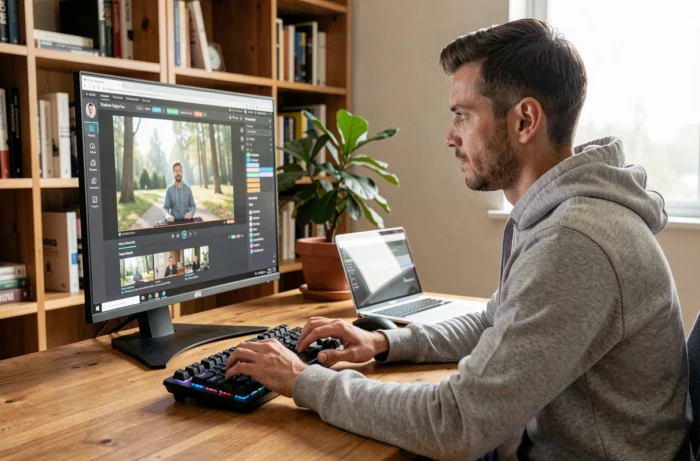
Catturare un flusso video trasmesso in diretta o on demand sul web significa registrare ciò che appare sullo schermo, immagine e suono inclusi, e poi memorizzare il risultato in un file locale. La tecnica si basa su un software di cattura dello schermo o, in alcuni casi, su una funzione integrata nel sistema operativo. Prima di avviare qualsiasi registrazione, un passaggio spesso trascurato merita però tutta l’attenzione: verificare cosa consente realmente la legge.
Copia privata e DRM: cosa verificare prima di catturare un flusso video
In Francia, l’eccezione di copia privata consente di riprodurre un’opera per un uso strettamente personale. Questa eccezione presuppone tuttavia che la fonte del flusso sia lecita. Registrare un video trasmesso su una piattaforma pirata non rientra in questo ambito, anche se la registrazione rimane su un disco rigido personale.
Le piattaforme di streaming a pagamento applicano protezioni digitali (DRM) sui loro contenuti. Concretamente, una registrazione può produrre un video completamente nero mentre l’audio, a volte, viene conservato. Non si tratta di un bug del software di cattura: è il comportamento atteso quando il browser o il sistema bloccano l’uscita video protetta.
Il risultato dipende dalla combinazione browser, sistema operativo e piattaforma. Un medesimo strumento di cattura può funzionare su un sito di corsi online e fallire su un servizio di video on demand protetto. Testare prima di avviare una registrazione lunga evita di ritrovarsi con un file inutilizzabile.
Per comprendere meglio le opzioni disponibili e registrare o catturare un video in streaming in buone condizioni, è utile distinguere due grandi famiglie di strumenti: i software di cattura dello schermo e le estensioni del browser.

Cattura dello schermo con un software dedicato: OBS Studio e le alternative
Un software di cattura dello schermo registra tutto ciò che appare in un’area definita del display. Il file prodotto contiene il video e l’audio del sistema, il che è adatto per salvare un webinar, un corso online o un live non protetto da DRM.
OBS Studio: la scelta di riferimento gratuita
OBS Studio è un software libero, disponibile su Windows, macOS e Linux. Permette di configurare scene (aree di cattura), di scegliere il codec di codifica e di selezionare la sorgente audio separatamente. L’interfaccia richiede alcuni minuti di apprendimento, ma la procedura di base rimane accessibile:
- Creare una scena, poi aggiungere una sorgente di tipo “Cattura dello schermo” o “Cattura della finestra” per mirare al browser dove il flusso video è riprodotto.
- Nei parametri audio, attivare la cattura del suono del desktop (e non del microfono, a meno di necessità specifiche) per recuperare la colonna sonora del flusso.
- Scegliere il formato di uscita (MKV raccomandato per evitare la perdita in caso di arresto brusco, convertibile poi in MP4 da OBS) e avviare la registrazione.
Un punto di attenzione riguarda la compatibilità tra OBS e il sistema operativo. Le versioni recenti di OBS potrebbero non funzionare su versioni obsolete di macOS dopo un aggiornamento della libreria Qt utilizzata dal software. Verificare la pagina di download del progetto per identificare la versione adatta al proprio sistema evita crash all’avvio.
Alternative leggere a OBS
OBS è adatto agli utenti che vogliono controllo. Per una registrazione occasionale senza configurazione, esistono altre soluzioni. Su Windows, lo strumento integrato Xbox Game Bar (accessibile tramite la combinazione Win + G) cattura la finestra attiva con il suono. Su macOS, la combinazione Cmd + Maiusc + 5 apre un pannello di cattura dello schermo video nativo.
Questi strumenti integrati sono sufficienti per una registrazione rapida, ma offrono pochi settaggi sulla risoluzione, il codec o la gestione dell’audio. Per un flusso lungo o una qualità specifica, un software dedicato rimane preferibile.

Estensione del browser o download diretto: due approcci distinti
Alcune estensioni del browser offrono di catturare la scheda attiva, video e audio inclusi. Il vantaggio: nessuna installazione pesante, la cattura si avvia direttamente dal browser stesso. Lo svantaggio: la qualità dipende dalla risoluzione della scheda, e i DRM si applicano allo stesso modo di un software desktop.
Il download diretto è un altro approccio. Strumenti online o estensioni tentano di estrarre il file video sorgente piuttosto che registrare lo schermo. Questo metodo produce generalmente una qualità migliore (nessun ricodifica), ma funziona solo su flussi non protetti. Su piattaforme che crittografano i loro video, il download diretto fallisce o recupera solo un frammento.
La scelta tra questi due approcci dipende dal tipo di contenuto mirato:
- Un corso online ospitato su un sito universitario o una piattaforma aperta si presta spesso al download diretto, poiché il flusso non è crittografato.
- Un live su un social network si cattura meglio tramite registrazione dello schermo, poiché il flusso è effimero e raramente scaricabile.
- Un contenuto protetto da DRM su una piattaforma a pagamento resiste a entrambi i metodi nella maggior parte delle configurazioni.
Impostazioni audio e formato di uscita: errori frequenti
La registrazione video spesso porta a un file muto o desincronizzato. La causa più comune: il software cattura il suono del microfono invece del suono di sistema. In OBS, la sorgente “Audio del desktop” (o “Desktop Audio”) deve essere attivata. In Xbox Game Bar, l’impostazione si trova nei parametri di cattura, sezione audio.
Il formato del file ha anche la sua importanza. Una registrazione in MP4 interrotta bruscamente (chiusura del software, interruzione di corrente) produce un file corrotto e illeggibile. Registrare prima in MKV e poi convertire in MP4 protegge da questo rischio, poiché il contenitore MKV tollera le interruzioni.
La risoluzione di cattura deve corrispondere a quella del flusso. Catturare un flusso trasmesso in 720p con un’area di cattura in 1080p non produrrà un’immagine migliore, ma un file più pesante senza guadagno di nitidezza. Adattare l’area di cattura alla dimensione reale del video riprodotto nel browser ottimizza il rapporto qualità/peso del file.
Registrare un flusso video in streaming rimane un’operazione accessibile con gli strumenti disponibili gratuitamente su ogni sistema operativo. La difficoltà risiede meno nella manipolazione tecnica che nella verifica preliminare: fonte lecita, assenza di protezione DRM attiva e buona configurazione audio. Un test di pochi secondi prima di una registrazione lunga permette di individuare uno schermo nero o un suono mancante, e di regolare le impostazioni prima di perdere tempo.