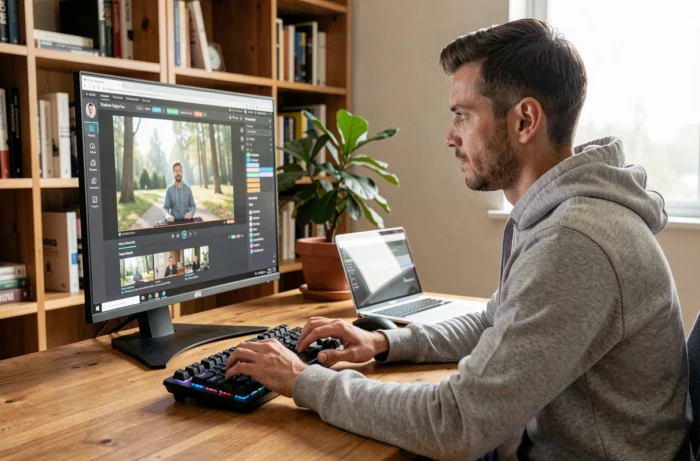
Een live of on-demand videostream op het web vastleggen komt neer op het opnemen van wat er op het scherm verschijnt, inclusief beeld en geluid, en het resultaat vervolgens op te slaan in een lokaal bestand. De techniek is gebaseerd op software voor schermopname of, in sommige gevallen, op een functie die in het besturingssysteem is ingebouwd. Voordat je met opnemen begint, is er echter een vaak verwaarloosde stap die alle aandacht verdient: controleren wat de wet daadwerkelijk toestaat.
Privé-kopie en DRM: wat je moet controleren voordat je een videostream vastlegt
In Frankrijk staat de uitzondering voor privé-kopie toe om een werk te reproduceren voor strikt persoonlijk gebruik. Deze uitzondering veronderstelt echter dat de bron van de stream legaal is. Het opnemen van een video die op een piratenplatform wordt uitgezonden valt hier niet onder, zelfs niet als de opname op een persoonlijke harde schijf blijft.
Betaalde streamingplatforms passen digitale bescherming (DRM) toe op hun inhoud. Concreet kan een opname een volledig zwart beeld opleveren, terwijl het geluid soms behouden blijft. Dit is geen bug van de opname-software: het is het verwachte gedrag wanneer de browser of het systeem de beschermde video-uitgang blokkeert.
Het resultaat hangt af van de combinatie van browser, besturingssysteem en platform. Eenzelfde opname-tool kan werken op een online cursuswebsite en falen op een beschermde video-on-demand-service. Testen voordat je een lange opname start voorkomt dat je met een onbruikbaar bestand komt te zitten.
Om de beschikbare opties beter te begrijpen en een streamingvideo onder goede voorwaarden op te nemen of vast te leggen, is het nuttig om twee grote families van tools te onderscheiden: schermopnamesoftware en browserextensies.
Schermopname met speciale software: OBS Studio en alternatieven
Een schermopnamesoftware legt alles vast wat verschijnt in een gedefinieerd gebied van het scherm. Het geproduceerde bestand bevat de video en audio van het systeem, wat geschikt is voor het opslaan van een webinar, een online cursus of een live-uitzending die niet door DRM wordt beschermd.
OBS Studio: de gratis referentiekeuze
OBS Studio is gratis software, beschikbaar voor Windows, macOS en Linux. Het stelt je in staat om scènes (opnamegebieden) in te stellen, de codec voor codering te kiezen en de audio-bron afzonderlijk te selecteren. De interface vereist een paar minuten om te leren, maar de basisprocedure blijft toegankelijk:
- Maak een scène aan en voeg vervolgens een bron van het type “Schermopname” of “Vensteropname” toe om de browser te targeten waar de videostream wordt afgespeeld.
- Activeer in de audio-instellingen de opname van het bureausound (en niet van de microfoon, tenzij specifiek nodig) om de soundtrack van de stream vast te leggen.
- Kies het uitvoerformaat (MKV aanbevolen om verlies bij een plotselinge stop te voorkomen, dat vervolgens in MP4 kan worden omgezet vanuit OBS) en start de opname.
Een aandachtspunt betreft de compatibiliteit tussen OBS en het besturingssysteem. Recente versies van OBS kunnen mogelijk niet meer werken op oudere versies van macOS na een update van de Qt-bibliotheek die door de software wordt gebruikt. Controleer de downloadpagina van het project om de versie te identificeren die geschikt is voor jouw systeem en voorkom crashes bij het opstarten.
Lichte alternatieven voor OBS
OBS is geschikt voor gebruikers die controle willen. Voor een eenmalige opname zonder configuratie zijn er andere oplossingen beschikbaar. Onder Windows legt de ingebouwde Xbox Game Bar (toegankelijk via de combinatie Win + G) het actieve venster vast met geluid. Onder macOS opent de combinatie Cmd + Shift + 5 een paneel voor native video-opname.
Deze ingebouwde tools zijn voldoende voor een snelle opname, maar ze bieden weinig instellingen voor resolutie, codec of audiobeheer. Voor een lange stream of specifieke kwaliteit blijft speciale software de voorkeur hebben.
Browserextensie of directe download: twee verschillende benaderingen
Sommige browserextensies bieden de mogelijkheid om het actieve tabblad vast te leggen, inclusief video en audio. Het voordeel: geen zware installatie, de opname wordt gestart vanuit de browser zelf. Het nadeel: de kwaliteit hangt af van de resolutie van het tabblad, en de DRM wordt op dezelfde manier toegepast als bij desktopsoftware.
Directe download is een andere benadering. Online tools of extensies proberen het bronvideobestand te extraheren in plaats van het scherm op te nemen. Deze methode levert doorgaans een betere kwaliteit op (geen hercodering), maar werkt alleen op niet-beschermde streams. Op platforms die hun video’s versleutelen, faalt de directe download of wordt er slechts een fragment hersteld.
De keuze tussen deze twee benaderingen hangt af van het type inhoud dat je wilt vastleggen:
- Een online cursus gehost op een universitaire website of een open platform leent zich vaak voor directe download, omdat de stream niet versleuteld is.
- Een live-uitzending op een sociaal netwerk wordt beter vastgelegd door schermopname, omdat de stream tijdelijk is en zelden kan worden gedownload.
- Inhoud die door DRM op een betaald platform wordt beschermd, weerstaat in de meeste configuraties beide methoden.
Audioregelingen en uitvoerformaat: veelvoorkomende fouten
Videorecording resulteert vaak in een stil of niet-synchroniseerbaar bestand. De meest voorkomende oorzaak: de software legt het geluid van de microfoon vast in plaats van het systeemgeluid. In OBS moet de bron “Bureausound” (of “Desktop Audio”) worden geactiveerd. In Xbox Game Bar bevindt de instelling zich in de opname-instellingen, sectie audio.
Het bestandstype is ook belangrijk. Een MP4-opname die abrupt wordt onderbroken (afsluiten van de software, stroomuitval) produceert een beschadigd en onleesbaar bestand. Eerst opnemen in MKV en vervolgens omzetten naar MP4 beschermt tegen dit risico, omdat de MKV-container onderbrekingen tolereert.
De opname-resolutie moet overeenkomen met die van de stream. Het vastleggen van een stream die in 720p wordt uitgezonden met een opnamegebied in 1080p levert geen beter beeld op, maar een zwaarder bestand zonder scherptewinst. Het aanpassen van het opnamegebied aan de werkelijke grootte van de video die in de browser wordt afgespeeld, optimaliseert de kwaliteit/gewichtverhouding van het bestand.
Het opnemen van een streaming videostream blijft een toegankelijke operatie met de gratis beschikbare tools op elk besturingssysteem. De moeilijkheid ligt minder in de technische manipulatie dan in de voorafgaande controle: legale bron, afwezigheid van actieve DRM-bescherming en goede audio-instellingen. Een test van enkele seconden voordat je een lange opname start, maakt het mogelijk om een zwart scherm of ontbrekend geluid te detecteren en de instellingen aan te passen voordat je tijd verliest.