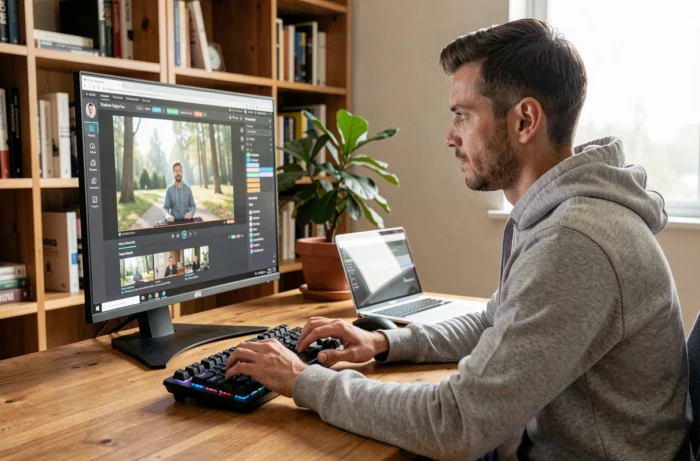
Capturar un flujo de video transmitido en vivo o a demanda en la web equivale a grabar lo que aparece en la pantalla, imagen y sonido incluidos, y luego almacenar el resultado en un archivo local. La técnica se basa en un software de captura de pantalla o, en algunos casos, en una función integrada en el sistema operativo. Antes de iniciar cualquier grabación, un paso a menudo descuidado merece toda la atención: verificar lo que la ley realmente permite.
Copia privada y DRM: lo que hay que verificar antes de capturar un flujo de video
En Francia, la excepción de copia privada permite reproducir una obra para un uso estrictamente personal. Sin embargo, esta excepción supone que la fuente del flujo sea lícita. Grabar un video transmitido en una plataforma pirata no entra en este marco, incluso si la grabación permanece en un disco duro personal.
Las plataformas de streaming de pago aplican protecciones digitales (DRM) sobre sus contenidos. Concretamente, una grabación puede producir un video completamente negro mientras que el sonido, a veces, se conserva. No es un error del software de captura: es el comportamiento esperado cuando el navegador o el sistema bloquea la salida de video protegida.
El resultado depende de la combinación navegador, sistema operativo y plataforma. Una misma herramienta de captura puede funcionar en un sitio de cursos en línea y fallar en un servicio de video a la demanda protegido. Probar antes de iniciar una grabación larga evita encontrarse con un archivo inutilizable.
Para entender mejor las opciones disponibles y grabar o capturar un video en streaming en buenas condiciones, es útil distinguir dos grandes familias de herramientas: los softwares de captura de pantalla y las extensiones de navegador.

Captura de pantalla con un software dedicado: OBS Studio y las alternativas
Un software de captura de pantalla graba todo lo que aparece en una zona definida de la pantalla. El archivo producido contiene el video y el audio del sistema, lo que es adecuado para guardar un webinar, un curso en línea o un live no protegido por DRM.
OBS Studio: la opción de referencia gratuita
OBS Studio es un software libre, disponible en Windows, macOS y Linux. Permite configurar escenas (zonas de captura), elegir el códec de codificación y seleccionar la fuente de audio por separado. La interfaz requiere unos minutos de adaptación, pero el procedimiento básico sigue siendo accesible:
- Crear una escena, luego agregar una fuente de tipo “Captura de pantalla” o “Captura de ventana” para dirigir el navegador donde se reproduce el flujo de video.
- En la configuración de audio, activar la captura del sonido del escritorio (y no del micrófono, a menos que sea necesario) para recuperar la banda sonora del flujo.
- Elegir el formato de salida (MKV recomendado para evitar la pérdida en caso de un cierre abrupto, convertible luego a MP4 desde OBS) y comenzar la grabación.
Un punto de atención es la compatibilidad entre OBS y el sistema operativo. Las versiones recientes de OBS pueden no funcionar en versiones antiguas de macOS después de una actualización de la biblioteca Qt utilizada por el software. Verificar la página de descarga del proyecto para identificar la versión adecuada para su sistema evita bloqueos al inicio.
Alternativas ligeras a OBS
OBS es adecuado para usuarios que desean control. Para una grabación puntual sin configuración, existen otras soluciones. En Windows, la herramienta integrada Xbox Game Bar (accesible mediante la combinación Win + G) captura la ventana activa con sonido. En macOS, la combinación Cmd + Shift + 5 abre un panel de captura de pantalla de video nativo.
Estas herramientas integradas son suficientes para una grabación rápida, pero ofrecen pocas configuraciones sobre la resolución, el códec o la gestión del audio. Para un flujo largo o una calidad específica, un software dedicado sigue siendo preferible.

Extensión de navegador o descarga directa: dos enfoques distintos
Algunas extensiones de navegador ofrecen capturar la pestaña activa, video y audio incluidos. La ventaja: ninguna instalación pesada, la captura se inicia desde el propio navegador. El inconveniente: la calidad depende de la resolución de la pestaña, y los DRM se aplican de la misma manera que para un software de escritorio.
La descarga directa es otro enfoque. Herramientas en línea o extensiones intentan extraer el archivo de video fuente en lugar de grabar la pantalla. Este método generalmente produce una mejor calidad (sin recodificación), pero solo funciona en flujos no protegidos. En las plataformas que cifran sus videos, la descarga directa falla o solo recupera un fragmento.
La elección entre estos dos enfoques depende del tipo de contenido que se busca:
- Un curso en línea alojado en un sitio universitario o una plataforma abierta a menudo se presta a la descarga directa, ya que el flujo no está cifrado.
- Un live en una red social se captura mejor mediante grabación de pantalla, ya que el flujo es efímero y rara vez es descargable.
- Un contenido protegido por DRM en una plataforma de pago resiste a ambos métodos en la mayoría de las configuraciones.
Ajustes de audio y formato de salida: los errores frecuentes
La grabación de video a menudo resulta en un archivo mudo o desincronizado. La causa más común: el software captura el sonido del micrófono en lugar del sonido del sistema. En OBS, la fuente “Audio de escritorio” (o “Desktop Audio”) debe estar activada. En Xbox Game Bar, el ajuste se encuentra en la configuración de captura, sección audio.
El formato del archivo también es importante. Una grabación en MP4 interrumpida abruptamente (cierre del software, corte de energía) produce un archivo corrupto e ilegible. Grabar primero en MKV y luego convertir a MP4 protege contra este riesgo, ya que el contenedor MKV tolera las interrupciones.
La resolución de captura debe corresponder a la del flujo. Capturar un flujo transmitido en 720p con una zona de captura en 1080p no producirá una mejor imagen, sino un archivo más pesado sin ganancia de nitidez. Adaptar la zona de captura al tamaño real del video reproducido en el navegador optimiza la relación calidad/peso del archivo.
Grabar un flujo de video en streaming sigue siendo una operación accesible con las herramientas disponibles gratuitamente en cada sistema operativo. La dificultad radica menos en la manipulación técnica que en la verificación previa: fuente lícita, ausencia de protección DRM activa y buena configuración de audio. Una prueba de unos segundos antes de una grabación larga permite detectar una pantalla negra o un sonido ausente, y ajustar los ajustes antes de perder tiempo.