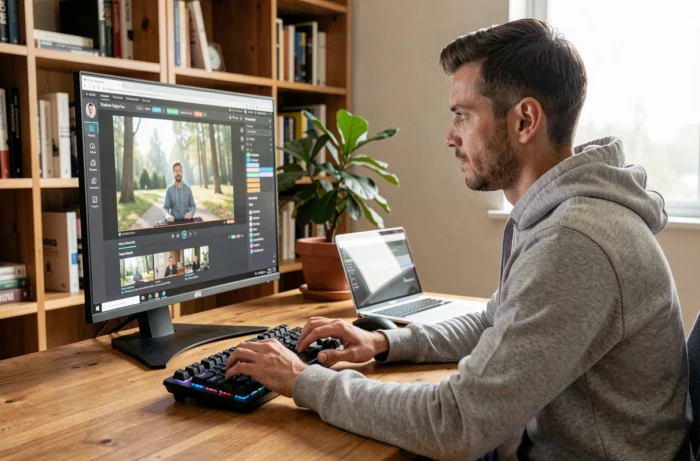
Das Erfassen eines live oder on-demand über das Internet gestreamten Videos bedeutet, das auf dem Bildschirm Angezeigte, einschließlich Bild und Ton, aufzuzeichnen und das Ergebnis in einer lokalen Datei zu speichern. Die Technik basiert auf einer Bildschirmaufnahme-Software oder, in einigen Fällen, auf einer integrierten Funktion des Betriebssystems. Bevor man mit der Aufzeichnung beginnt, gibt es jedoch einen oft übersehenen Schritt, der besondere Aufmerksamkeit verdient: Überprüfen, was das Gesetz tatsächlich erlaubt.
Private Kopie und DRM: Was man vor der Aufnahme eines Video-Streams überprüfen sollte
In Frankreich erlaubt die Ausnahme der privaten Kopie die Vervielfältigung eines Werkes für den streng persönlichen Gebrauch. Diese Ausnahme setzt jedoch voraus, dass die Quelle des Streams rechtmäßig ist. Das Aufzeichnen eines Videos, das auf einer Piratenplattform gestreamt wird, fällt nicht in diesen Rahmen, selbst wenn die Aufzeichnung auf einer persönlichen Festplatte bleibt.
Die kostenpflichtigen Streaming-Plattformen wenden digitale Schutzmaßnahmen (DRM) auf ihre Inhalte an. Konkret kann eine Aufnahme ein völlig schwarzes Video erzeugen, während der Ton manchmal erhalten bleibt. Das ist kein Fehler der Aufnahme-Software: Es ist das erwartete Verhalten, wenn der Browser oder das System die geschützte Videoausgabe blockiert.
Das Ergebnis hängt von der Kombination aus Browser, Betriebssystem und Plattform ab. Ein und dasselbe Aufnahme-Tool kann auf einer Online-Kursseite funktionieren und bei einem geschützten Video-on-Demand-Dienst fehlschlagen. Ein Test vor einer langen Aufnahme vermeidet, dass man mit einer unbrauchbaren Datei dasteht.
Um die verfügbaren Optionen besser zu verstehen und ein Video im Streaming unter guten Bedingungen aufzunehmen oder zu erfassen, ist es hilfreich, zwei große Familien von Tools zu unterscheiden: Bildschirmaufnahme-Software und Browser-Erweiterungen.
Bildschirmaufnahme mit einer speziellen Software: OBS Studio und Alternativen
Eine Bildschirmaufnahme-Software zeichnet alles auf, was in einem definierten Bereich des Bildschirms erscheint. Die erzeugte Datei enthält das Video und den Audio des Systems, was sich eignet, um ein Webinar, einen Online-Kurs oder einen nicht durch DRM geschützten Livestream zu speichern.
OBS Studio: die kostenlose Referenzwahl
OBS Studio ist eine freie Software, die unter Windows, macOS und Linux verfügbar ist. Sie ermöglicht es, Szenen (Aufnahmebereiche) zu konfigurieren, den Codec für die Kodierung auszuwählen und die Audioquelle separat zu wählen. Die Benutzeroberfläche benötigt einige Minuten Einarbeitungszeit, aber das Grundverfahren bleibt zugänglich:
- Eine Szene erstellen und dann eine Quelle vom Typ “Bildschirmaufnahme” oder “Fensteraufnahme” hinzufügen, um den Browser zu zielen, in dem der Video-Stream abgespielt wird.
- In den Audioeinstellungen die Aufnahme des Systemtons (und nicht des Mikrofons, es sei denn, es besteht ein spezifischer Bedarf) aktivieren, um den Soundtrack des Streams zu erfassen.
- Das Ausgabeformat wählen (MKV wird empfohlen, um Datenverlust bei plötzlichem Abbruch zu vermeiden, das dann in MP4 von OBS umgewandelt werden kann) und die Aufnahme starten.
Ein Punkt der Aufmerksamkeit betrifft die Kompatibilität zwischen OBS und dem Betriebssystem. Neuere Versionen von OBS funktionieren möglicherweise nicht mehr auf älteren Versionen von macOS nach einem Update der verwendeten Qt-Bibliothek. Die Überprüfung der Download-Seite des Projekts, um die passende Version für das eigene System zu identifizieren, vermeidet Abstürze beim Start.
Leichte Alternativen zu OBS
OBS eignet sich für Benutzer, die Kontrolle möchten. Für eine einmalige Aufnahme ohne Konfiguration gibt es andere Lösungen. Unter Windows erfasst das integrierte Tool Xbox Game Bar (erreichbar über die Kombination Win + G) das aktive Fenster mit Ton. Unter macOS öffnet die Kombination Cmd + Shift + 5 ein natives Video-Bildschirmaufnahme-Panel.
Diese integrierten Tools reichen für eine schnelle Aufnahme aus, bieten jedoch wenig Einstellungen zur Auflösung, zum Codec oder zur Audioverwaltung. Für einen langen Stream oder eine spezifische Qualität bleibt eine spezielle Software vorzuziehen.
Browser-Erweiterung oder direkter Download: zwei unterschiedliche Ansätze
Einige Browser-Erweiterungen bieten an, den aktiven Tab, einschließlich Video und Audio, zu erfassen. Der Vorteil: keine schwere Installation, die Aufnahme wird direkt im Browser gestartet. Der Nachteil: Die Qualität hängt von der Auflösung des Tabs ab, und die DRM werden auf die gleiche Weise wie bei einer Desktop-Software angewendet.
Der direkte Download ist ein anderer Ansatz. Online-Tools oder Erweiterungen versuchen, die Quelldatei des Videos zu extrahieren, anstatt den Bildschirm aufzuzeichnen. Diese Methode produziert in der Regel eine bessere Qualität (kein Re-Encoding), funktioniert jedoch nur bei ungeschützten Streams. Auf Plattformen, die ihre Videos verschlüsseln, scheitert der direkte Download oder erfasst nur einen Fragment.
Die Wahl zwischen diesen beiden Ansätzen hängt von der Art des angestrebten Inhalts ab:
- Ein Online-Kurs, der auf einer Universitätsseite oder einer offenen Plattform gehostet wird, eignet sich oft für den direkten Download, da der Stream nicht verschlüsselt ist.
- Ein Livestream auf einem sozialen Netzwerk lässt sich besser durch Bildschirmaufnahme erfassen, da der Stream vergänglich ist und selten heruntergeladen werden kann.
- Ein durch DRM geschützter Inhalt auf einer kostenpflichtigen Plattform widersteht in den meisten Konfigurationen beiden Methoden.
Audioeinstellungen und Ausgabeformat: häufige Fehler
Die Videoaufnahme führt oft zu einer stummen oder asynchronen Datei. Die häufigste Ursache: Die Software erfasst den Ton des Mikrofons anstelle des Systemtons. In OBS muss die Quelle “Desktop-Audio” aktiviert werden. In der Xbox Game Bar befindet sich die Einstellung in den Aufnahme-Einstellungen, Abschnitt Audio.
Das Format der Datei ist ebenfalls wichtig. Eine abrupt unterbrochene Aufnahme im MP4-Format (Schließen der Software, Stromausfall) erzeugt eine beschädigte und unlesbare Datei. Zuerst im MKV aufnehmen und dann in MP4 konvertieren schützt vor diesem Risiko, da der MKV-Container Unterbrechungen toleriert.
Die Auflösungsaufnahme muss der des Streams entsprechen. Das Erfassen eines Streams, der in 720p ausgestrahlt wird, mit einem Aufnahmebereich in 1080p produziert kein besseres Bild, sondern eine schwerere Datei ohne Schärfengewinn. Die Anpassung des Aufnahmebereichs an die tatsächliche Größe des im Browser abgespielten Videos optimiert das Verhältnis von Qualität zu Dateigröße.
Das Aufzeichnen eines Video-Streams bleibt eine zugängliche Operation mit den kostenlos verfügbaren Tools auf jedem Betriebssystem. Die Schwierigkeit liegt weniger in der technischen Handhabung als in der vorherigen Überprüfung: rechtmäßige Quelle, keine aktive DRM-Schutz und gute Audioeinstellungen. Ein Test von wenigen Sekunden vor einer langen Aufnahme ermöglicht es, einen schwarzen Bildschirm oder fehlenden Ton zu erkennen und die Einstellungen anzupassen, bevor man Zeit verliert.